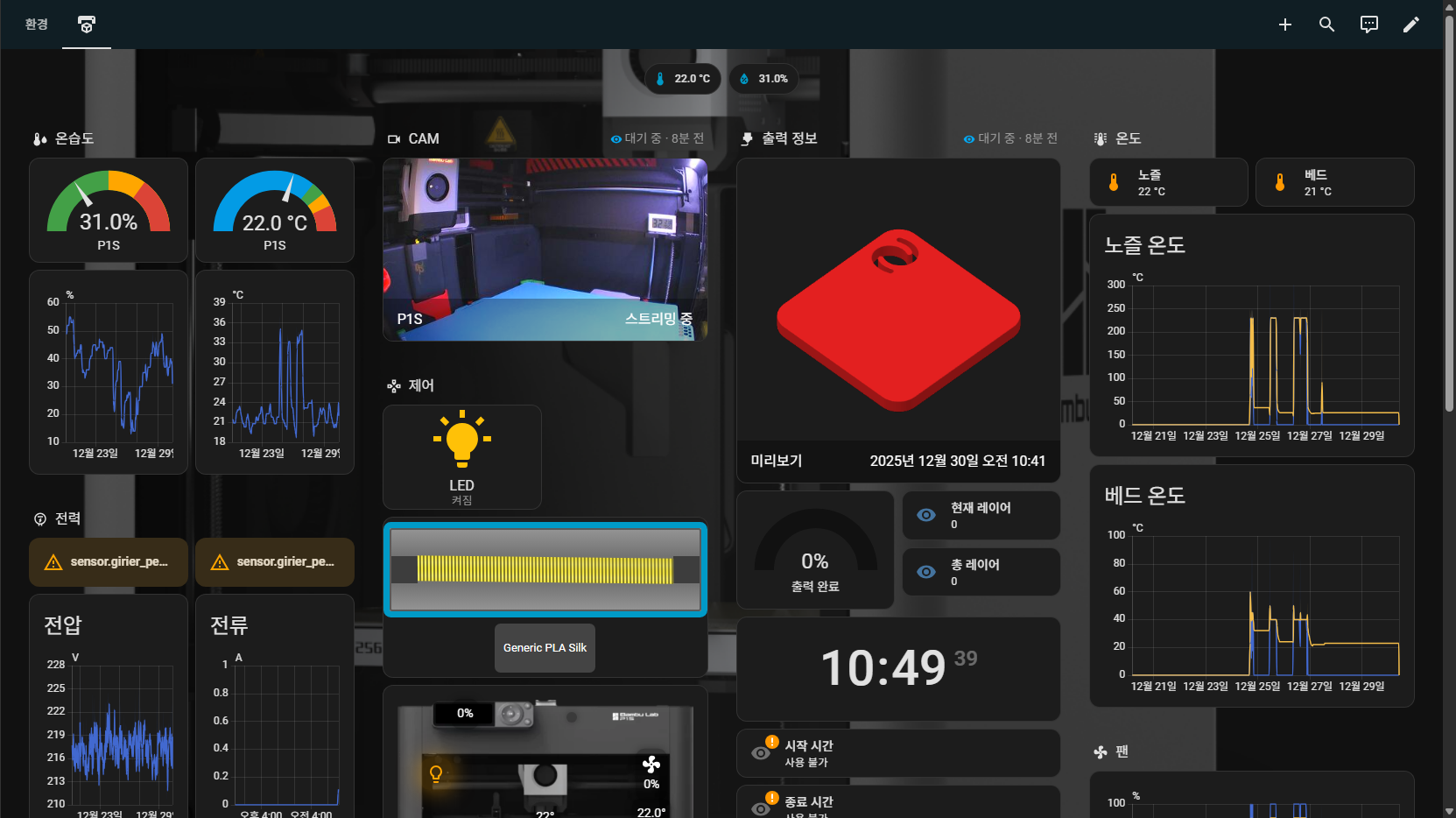
3D 프린터를 모니터링할 때 Home Assistant를 사용합니다. Tuya 등 각종 기기와 연동하여 자동화할 수도 있습니다.
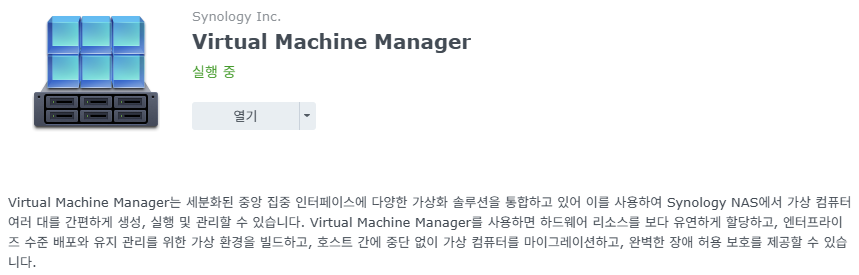
시놀로지 NAS가 있다면 가상 머신 매니저(VMM)에 설치하여 사용하면 됩니다.
VMM 설치 저장소는 HDD로 합니다. 하지만 가상 컴퓨터는 SSD에 설치하는 것이 좋습니다.
그런데 유물급 PC에서나 사용하던 설정이 기본값으로 적용되기 때문에 처리 속도가 느립니다.
VMM 설정
저장소 변경
M.2 슬롯에 NVMe SSD를 장착합니다. 타사 SSD도 저장소로 사용할 수 있습니다.
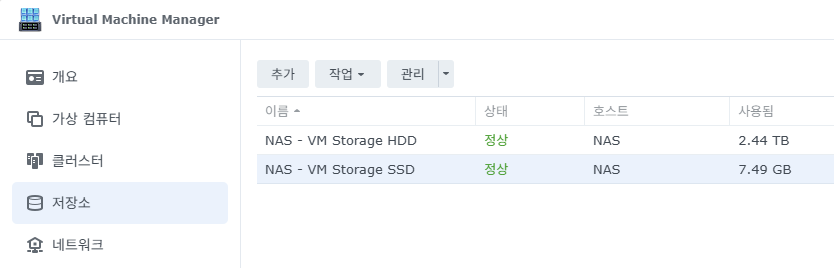
VMM➡️저장소에서 SSD 볼륨을 추가합니다.
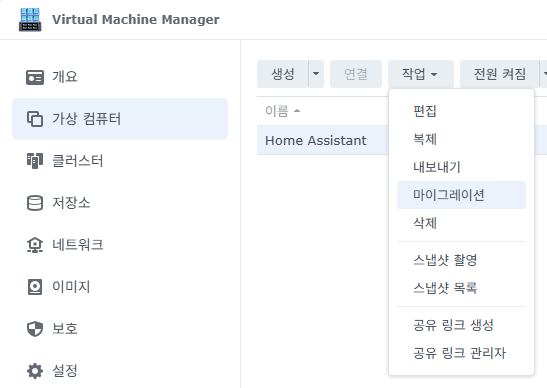
가상 컴퓨터를 종료하고 작업➡️마이그레이션을 누릅니다.
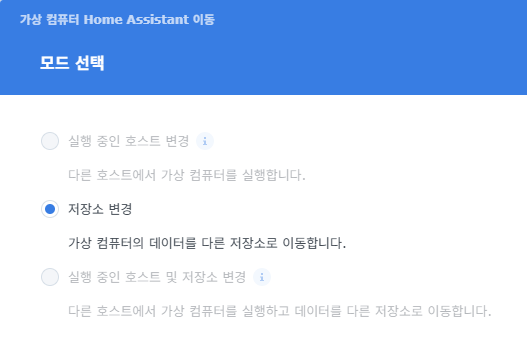
저장소 변경을 선택 후 SSD 볼륨을 선택하고 마이그레이션을 하면 됩니다.
Home Assistant 설정
CPU number: 2
CPU 옵션: Hyper-V Enlightenments 활성화 선택
메모리: 2GB (메모리가 부족할 경우 DDR 램을 추가 설치)
가상 디스크 컨트롤러: VirtIO SCSI 컨트롤러 (기본값 IDE는 느림)
네트워크 카드: VirtIO (기본값 e1000은 느림)
결과
페이지 로딩, 탐색, 업데이트 등이 매우 빨라졌습니다.
참고
Synology NAS DS723+ 16GB 램 확장
DS723+ 모델은 기본 램 용량이 2GB 뿐이다. 이전 DS712+도 4GB로 사용했으니 용량 증설을 할 수 밖에 없었다. 다행히도 DS723+모델은 메모리 슬롯이 2개이다. DDR4 SODIMM 규격이면 사용 가능하다. 가성비 좋
tsblog.simulz.kr
시놀로지 NAS에서 타사 NVMe M.2 SSD를 스토리지 풀로 사용하기
시놀로지 NAS에서 타사 NVMe M.2 SSD를 스토리지 풀로 사용하기
BTRFS SHR HDD 환경에서 웹서버를 돌리기에는 너무 느렸습니다. 특히 워드프레스 처럼 복잡한 사이트는 매 작업마다 수십 초씩 지연됐습니다. BTRFS는 안정성이 좋지만 HDD에서는 최악이기 때문입니
tsblog.simulz.kr


